
【Dealivery.io 튜토리얼 #4 Product에서 상품 등록하기】
튜토리얼
안녕하세요?
딜리버리.io 고객 매니저 김차차 입니다.
여러분께 Dealivery.io를 설명해드리려고 동영상을 계~속 봤더니
덩달아 저도 공부하고 있는 것 같아요ㅎㅎ
오늘 내용은 글로 보시는 것도 좋지만
동영상도 보시면 더 좋을 것 같습니다!
튜토리얼 세 번째 시간 시작합니다~
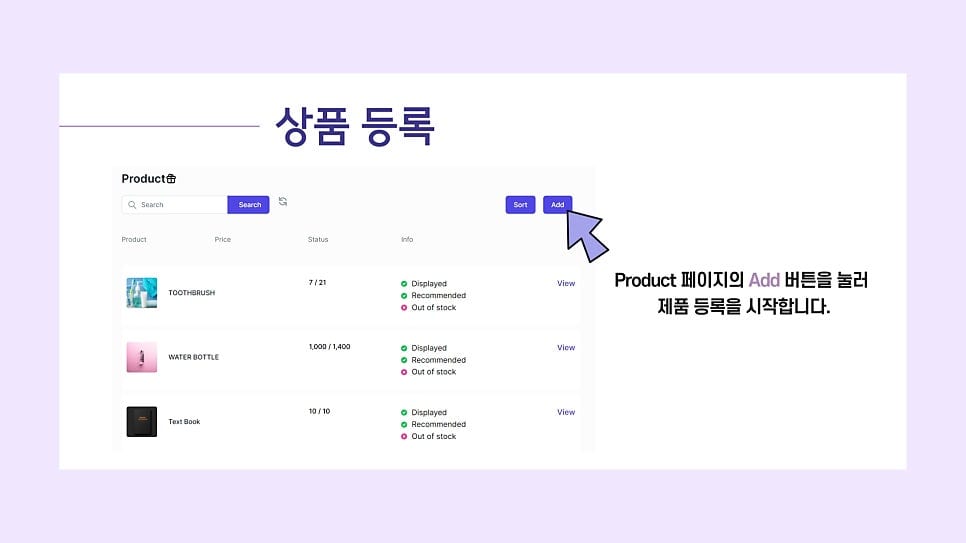
Products 페이지의 오른쪽 상단
Add new 버튼을 눌러 제품 등록을 시작합니다.
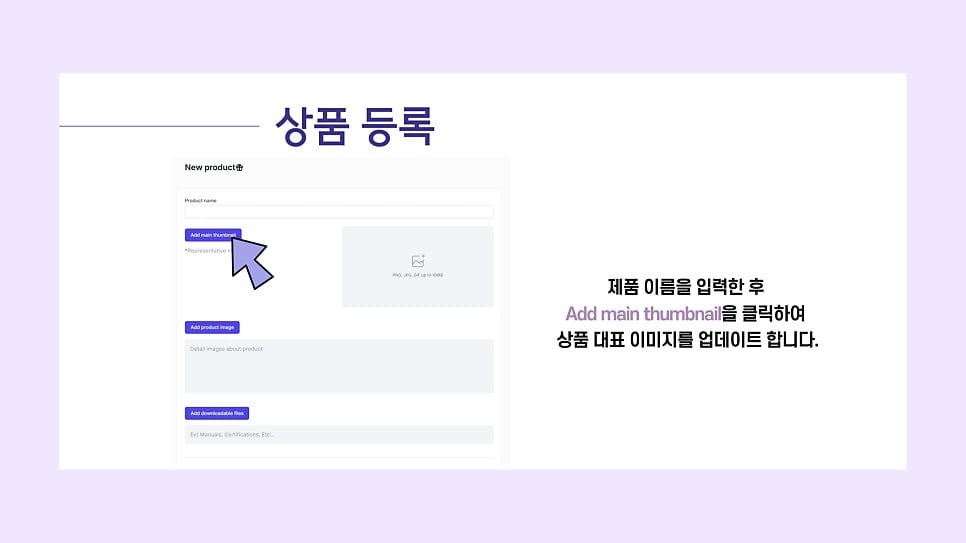
Add main thumbail을 클릭하여
상품 대표 이미지를 업데이트합니다.
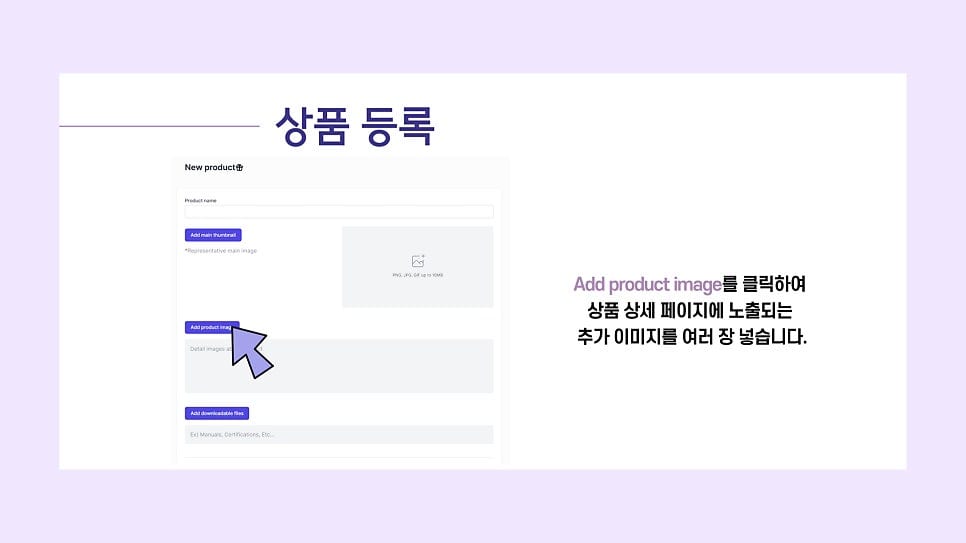
Add product image를 클릭하면 상품 상세페이지에 노출되는
추가 이미지를 여러 장 넣을 수 있습니다.
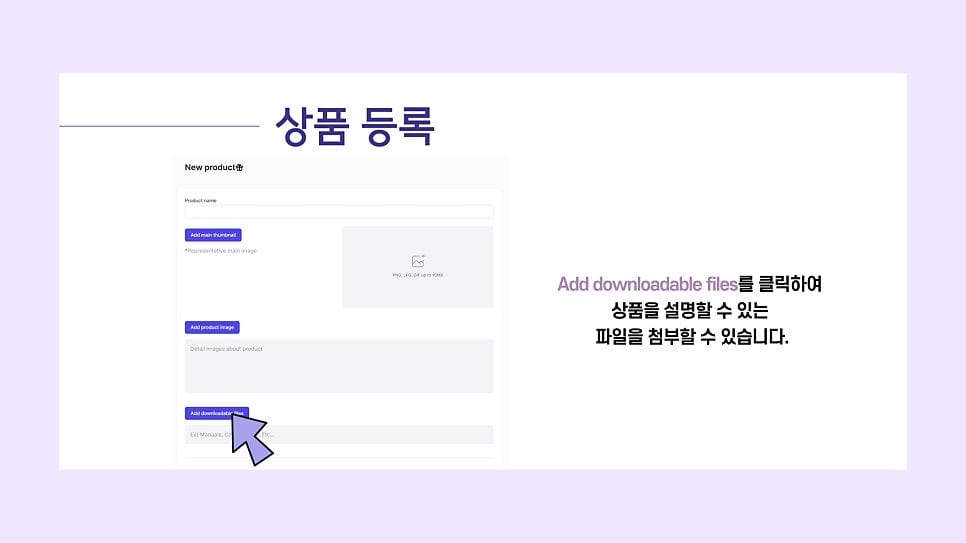
상품에 관한 파일이 있으면
Add downloadable files를 눌러 첨부합니다.
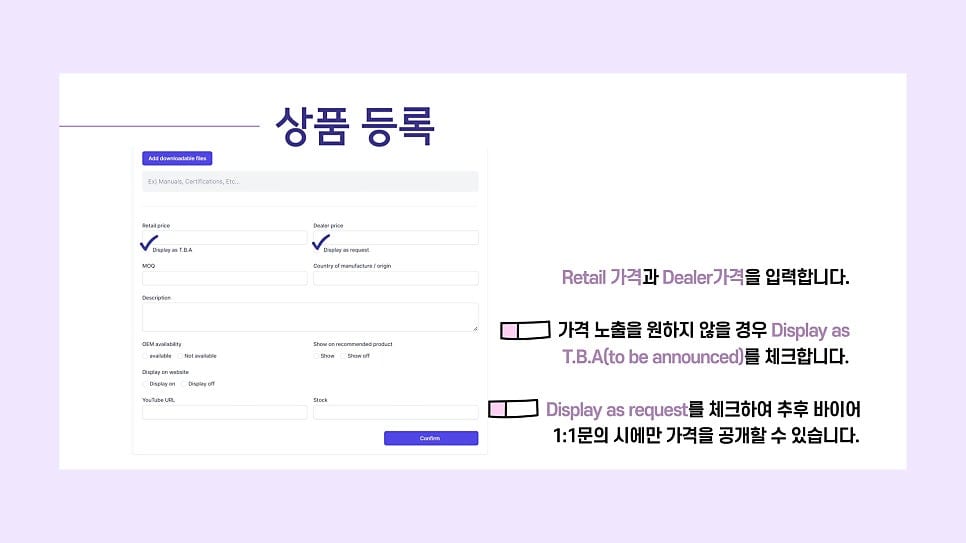
Retail price와 Dealer price를 입력합니다.
가격 노출을 원하지 않을 경우
Dispay as T.B.A와 Display asrequest를 눌러
추후 바이어 1:1문의 시에만 공개할 수 있습니다.
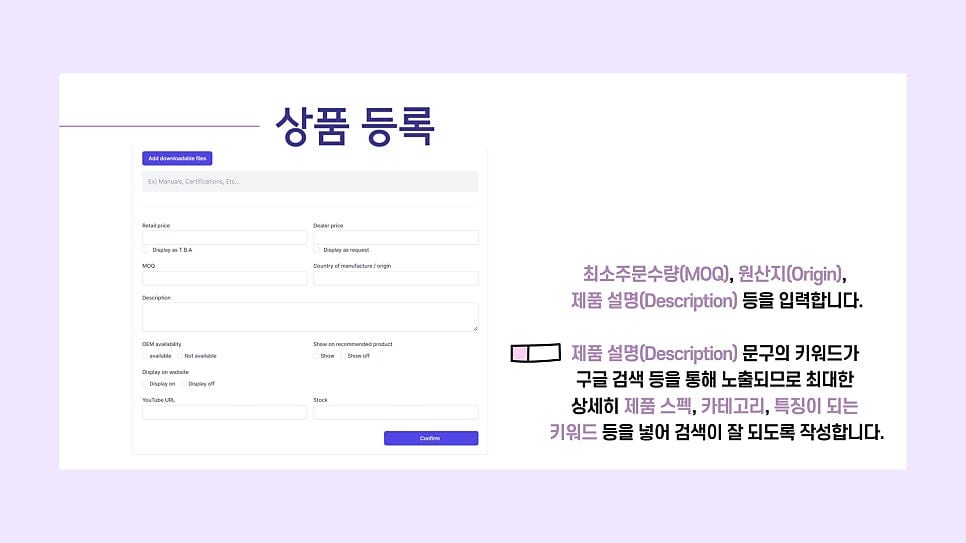
최소주문 수량, 원산지, 제품설명 등을 입력합니다.
제품 Description 문구의 키워드가
구글 검색 등을 통해 노출되므로 최대한 상세하게
제품스펙, 카테고리, 특징이 되는 키워드 등을 넣어
검색이 잘 되도록 작성합니다.
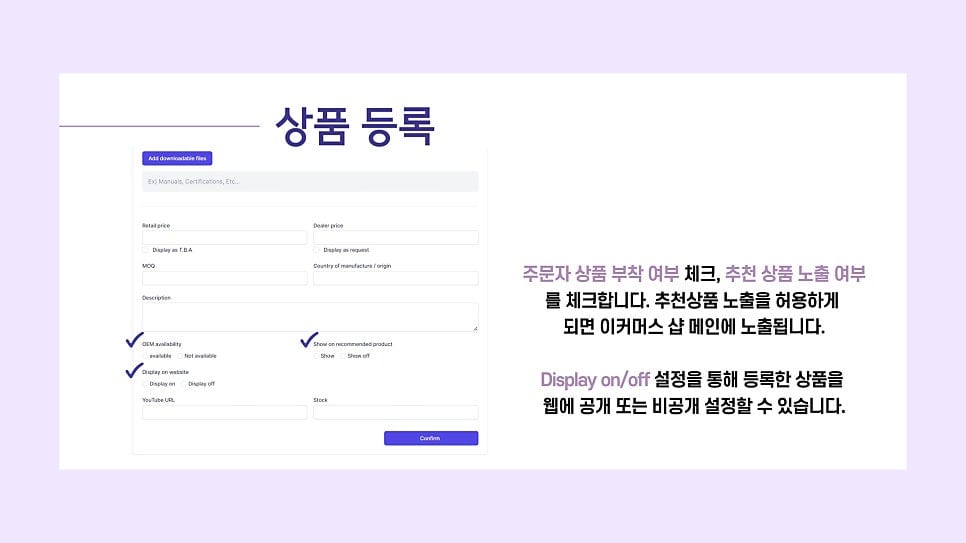
이어서 주문자 상품 부착 여부(OEM availability) 체크,
추천상품 노출 여부를 체크합니다.
추천상품을 노출하게 되면 이커머스 샵 메인에 노출됩니다.
Display on/off 설정을 통해 등록한 상품을
웹에 공개 또는 비공개 설정을 할 수 있습니다.
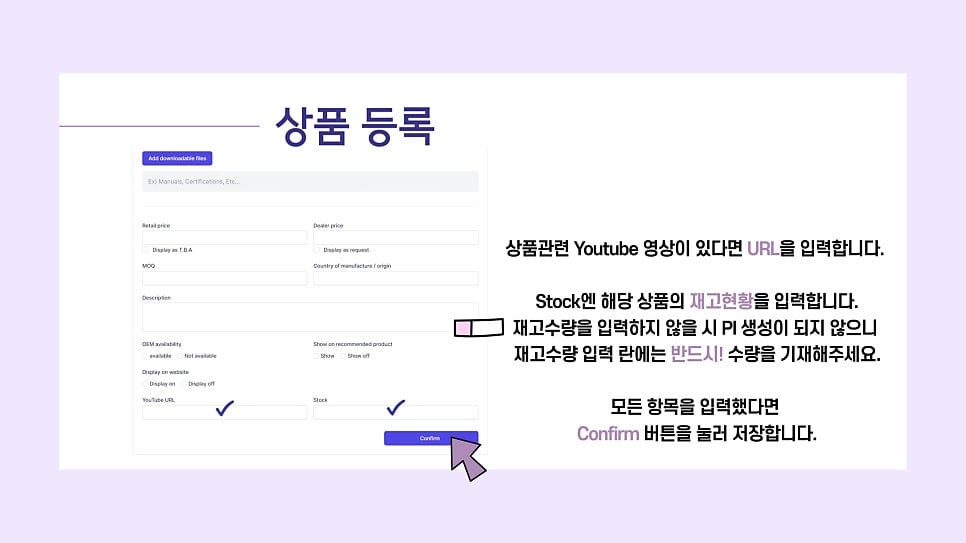
상품관련 Youtube 영상이 있다면
URL을 입력합니다.
Stock엔 해상 상품의 재고현황을 입력합니다.
재고수량을 입력하지 않을 시 PI 생성이 되지 않으니
재고수량 입력 란에는 반드시! 수량을 기재해주세요.
모든 항목을 입력했다면
Confirm 버튼을 눌러 저장합니다.
모든 작업이 마무리 되면,
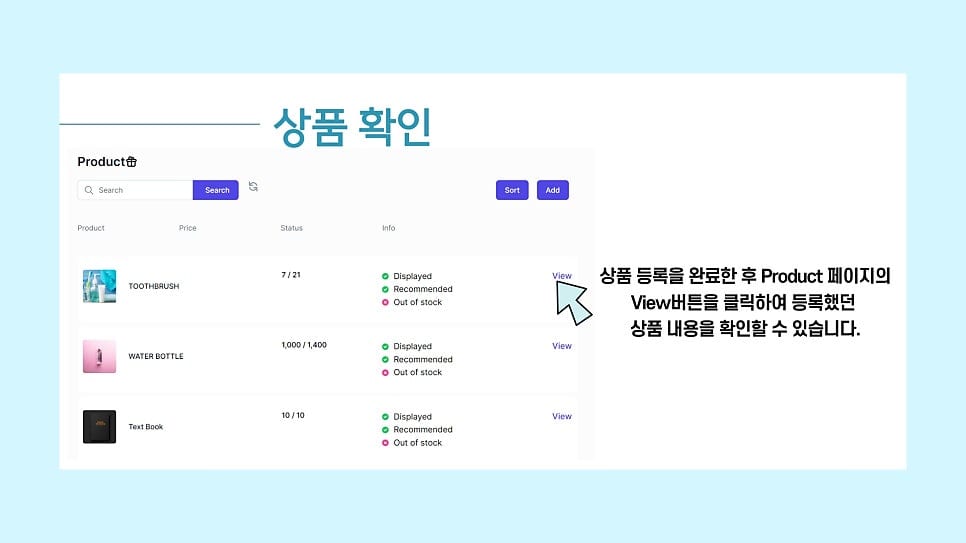
Products 페이지의 View를 클릭해
등록한 상품 내용을 확인할 수 있습니다!
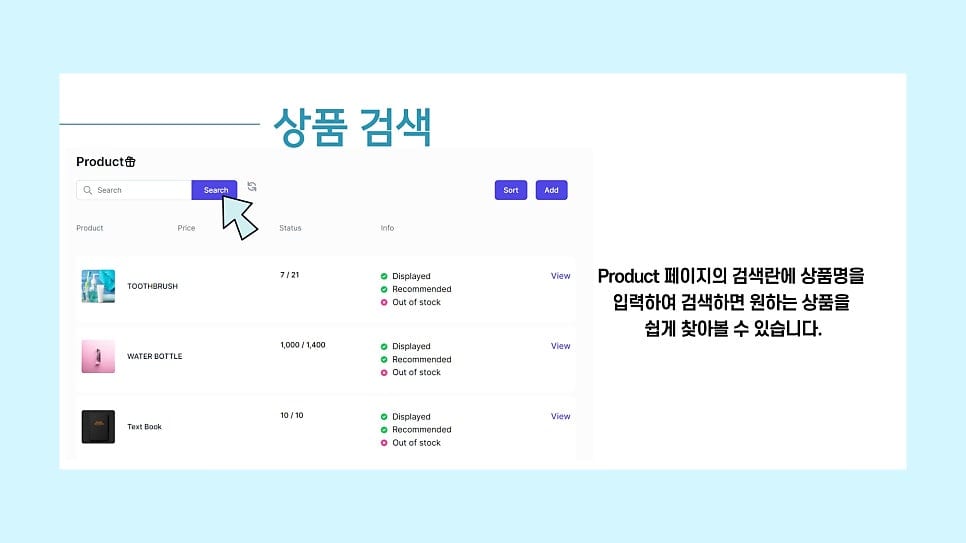
Product 페이지의 검색란에 상품명을
입력하여 검색하면 원하는 상품을 쉽게
찾아볼 수 있습니다.
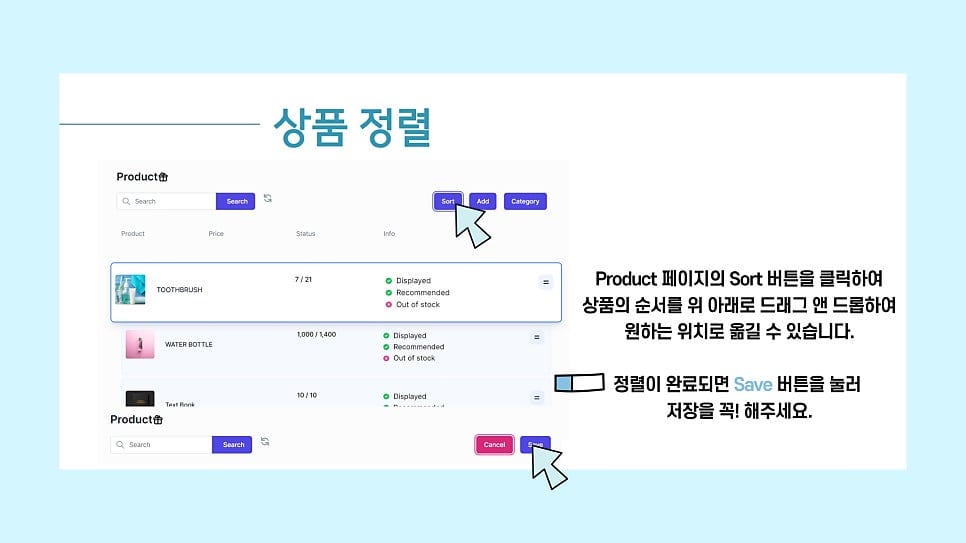
Product 페이지의 Sort 버튼을 클릭하여
상품의 순서를 위 아래로 드래그 앤 드롭하여
원하는 위치로 옮길 수 있습니다.
정렬이 완료되면 Save버튼을 눌러
저장을 꼭! 해주세요.
상품등록을 완료하였다면
Category페이지에서 Category이름을
입력하여 Confirm을 클릭하합니다.
해당 Category의 > 버튼을 클릭하면
해당 Category에 상품을 등록할 수 있습니다.
Add product를 누르면 오른쪽에 사전에
등록해두었던 상품목록이 나옵니다.
포함시킬 상품의 박스에 체크한 후
Save버튼을 클릭하여 저장합니다.
이전에 Save를 했다면 별도의 저장버튼 없이도
해당 Category에 저장됩니다.
해당 Category의 톱니바퀴 버튼을 누르면
버튼이 생성되는데 눈알 버튼을 누르면
눈알이 감긴 버튼이 생성됩니다.
이는 해당 카테고리를 숨기는 기능으로
저장 버튼을 눌러야 적용됩니다.
Sort버튼을 클릭하여 Category를
원하는 순서대로 정렬할 수 있습니다.
= 버튼을 클릭하여 Category를
위아래로 움직여 원하는 위치에 놓고
Save 버튼을 눌러 저장합니다.
사진이 평소보다 더 많은거 같아요ㅎㅎ
중요한 내용이라 꼼꼼하게 준비했는데
꼭 도움 되셨으면 좋겠습니다.
블로그 글도, 동영상도 어렵다 싶으시면
언제든지 고객매니저 김차차에게 문의 주세요~
▼ 문의 / 신청 www.dealivery.io ▼
동영상 안내 ▶상품 등록하기 (dealivery.io)
Email ▶ info@dealivery.io
홈페이지 방문확인 후 문의사항은 연락주세요 :)
#수출관리 #무역자동화 #이커머스샵 #비대면바우처 #해외쇼핑몰구축 #쇼핑몰구축 #쇼피파이
#전자상거래 #이커머스 #카페24 #CAFE24 #해외쇼핑몰 #해외수출 #딜리버리