【Dealivery.io 튜토리얼 #2 계정 세팅하기】
튜토리얼
안녕하세요?
딜리버리.io 고객 매니저 김차차 입니다.
지난 번 샵 개설하기에 대한 내용 어떠셨나요?
대충보면 복잡해 보이는데 자세히 보면 쉬운 내용이라 어렵지 않으셨죠?
오늘도 쉽고 간단하게 계정 세팅하기에 대해 설명해드리겠습니다~
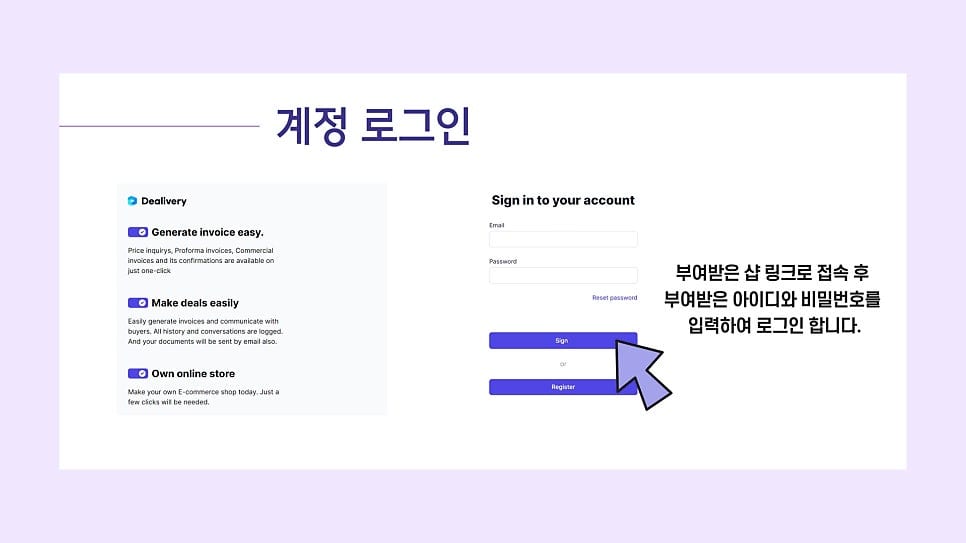
먼저, 샵 관리자로부터 초대 받으면 이메일, 비밀번호, 비밀번호 확인을 입력하여 계정을 등록한 후 로그인 해주세요.
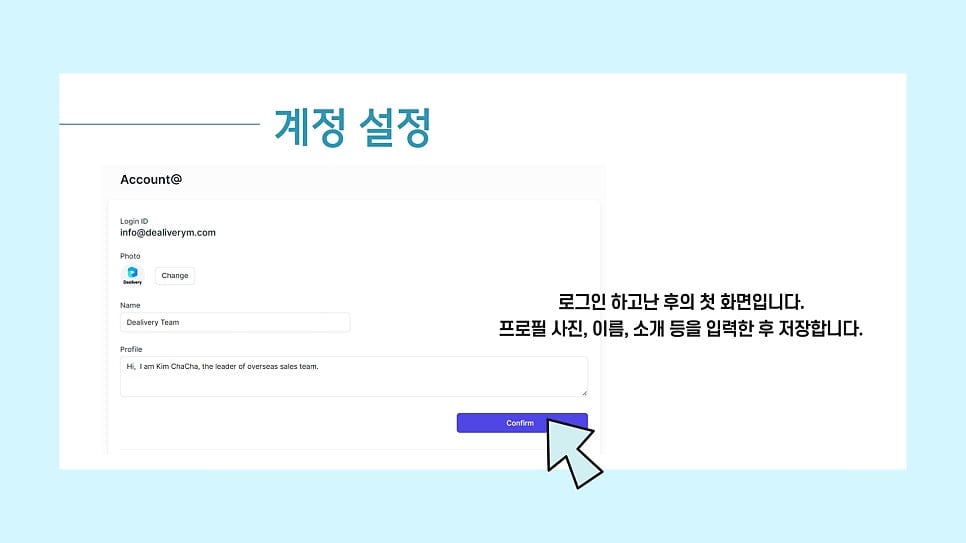
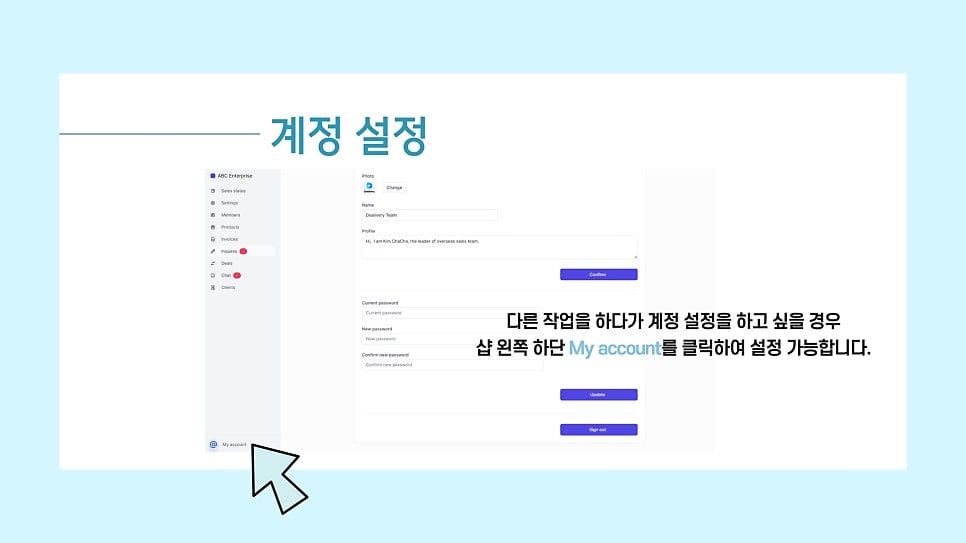
로그인 후에 내 계정 정보를 업데이트 할 수 있습니다.
로그인 후에는 Account란에 프로필 사진, 이름, 소개 등을 입력하고 업데이트하면 됩니다.
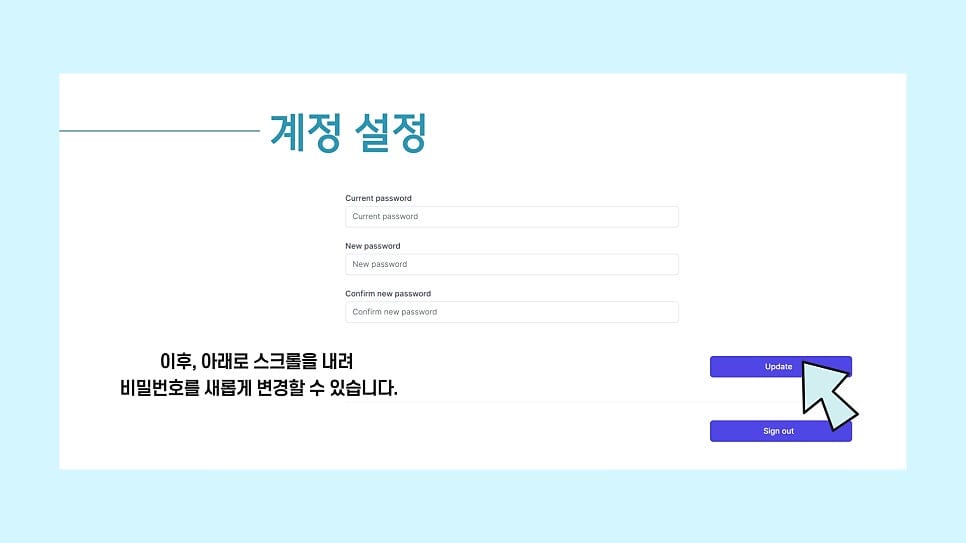
이후, 아래로 스크롤을 내려
비밀번호를 새롭게 변경할 수 있습니다.
추후 사이트에 왼쪽 하단에 있는 My account를 누르시면 수정 가능합니다.
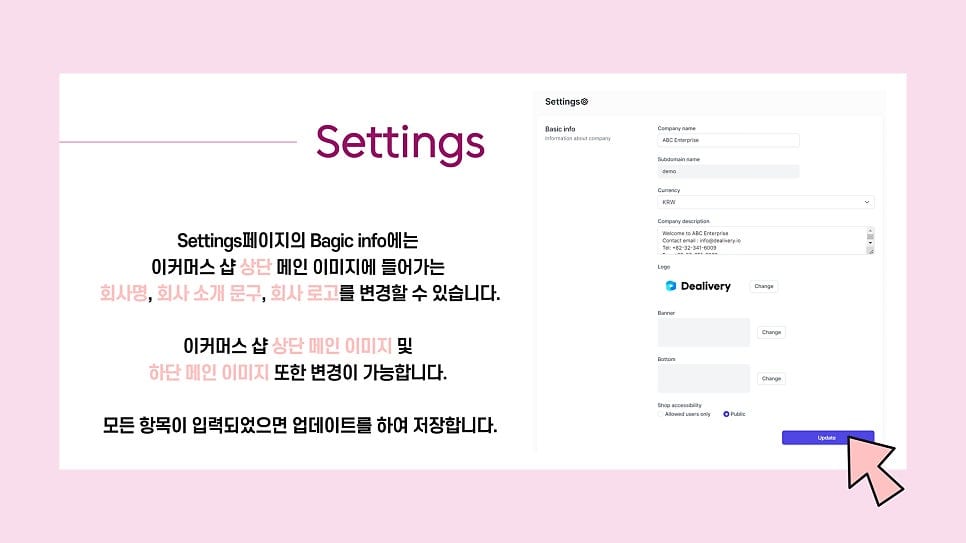
Settings 페이지의 Bagic info에는
이커머스 샵 상단 메인이미지에 들어가는
회사명, 회사 소개 문구, 회사로고 등을 입력합니다.
이커머스 샵 상/하단 메인 이미지 또한 변경 가능합니다.
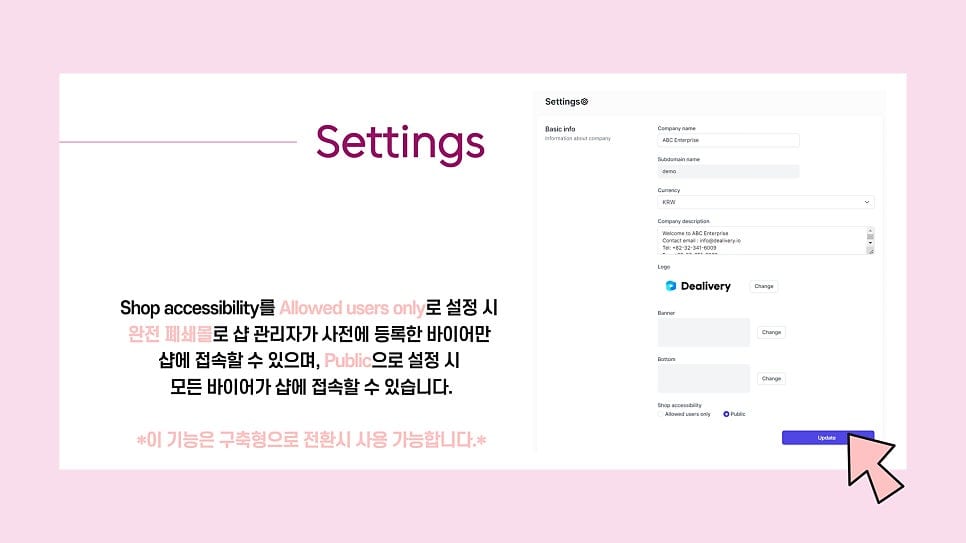
Shop accessibility를 Allowed users only로 설정 시
완전 폐쇄몰로 샵 관리자가 사전에 등록한 바이어만
샵에 접속할 수 있으며, Public으로 설정 시
모든 바이어가 샵에 접속할 수 있습니다.
* 이 기능은 구축형으로 전환 시 사용 가능합니다. *
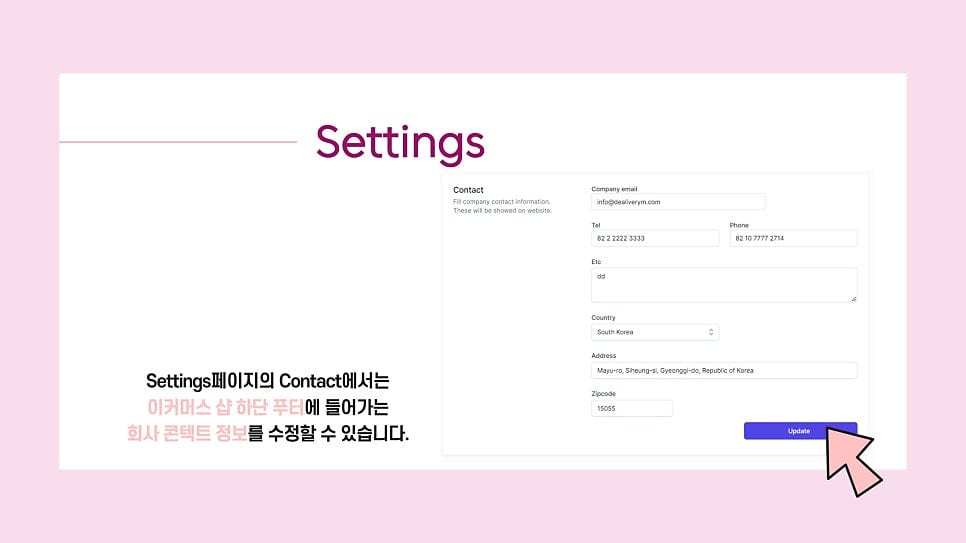
Settings 페이지의 Contacts에는
회사 이메일, 전화번호, 기타사항, 국가, 주소, 우편번호 등을
입력한 후 업데이트 합니다.
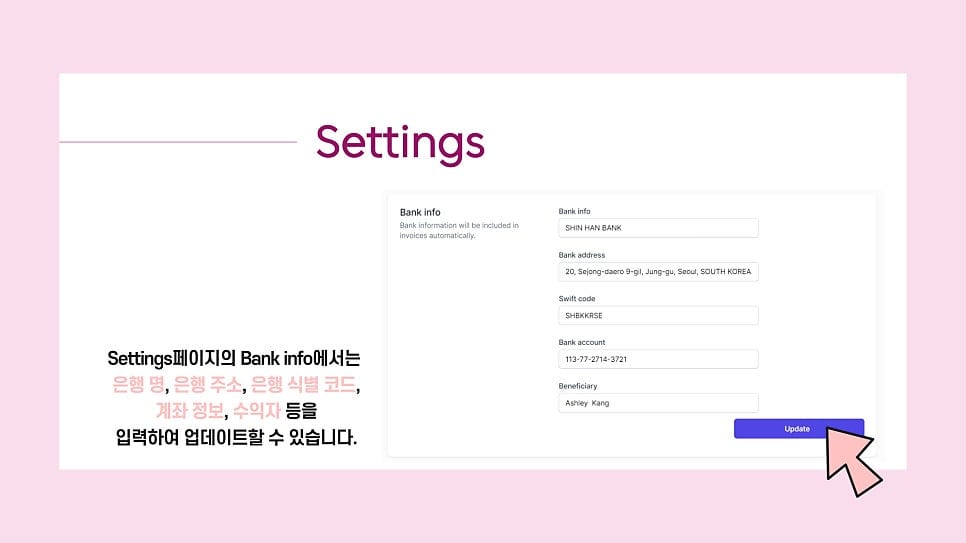
Settings 페이지의 Bank info 란에는
은행명, 은행주소, 은행식별코드, 수익자 등을 입력하면 됩니다.
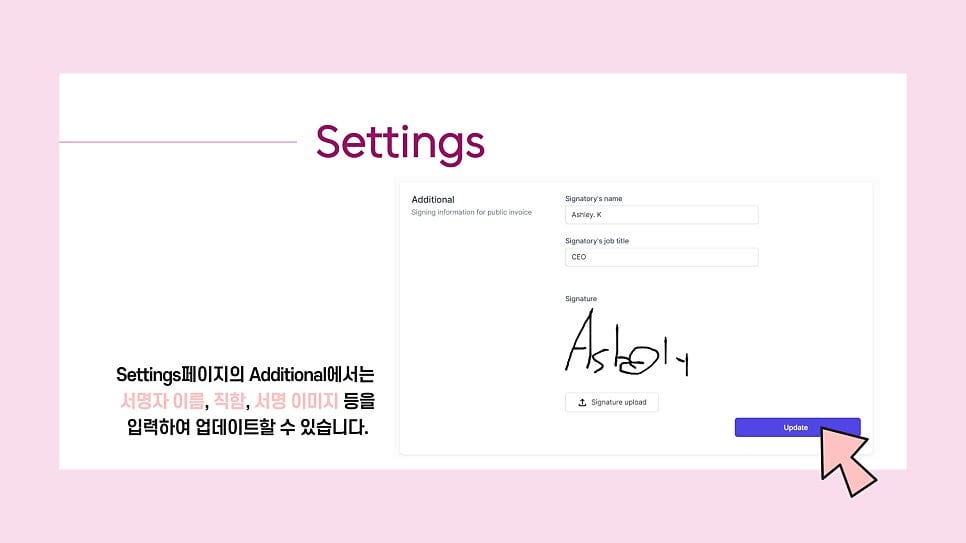
마지막으로, Additional란에 서명자 이름, 서명자 직책, 사인 이미지 등을
입력한 후 업데이트해주시면
계정 세팅하기 끝~~~
페이지마다 어떤 것을 작성하는지 알려드려
내용이 길어보이지만 아주아주 간단합니다!
블로그 보셔도 이해가 안되시면
언제든지 Dealivery.io에 문의해주세요.
친절하게 안내해드리겠습니다ㅎㅎ
다음시간 Dealivery.io #3 상품 등록하기도 기대해주세요!
다음에 만나요~
▼ 문의 / 신청 www.dealivery.io ▼
동영상 안내 ▶ 계정 세팅하기 (dealivery.io)
Email ▶ info@dealivery.io
홈페이지 방문확인 후 문의사항은 연락주세요 :)
#수출관리 #무역자동화 #이커머스샵 #비대면바우처 #해외쇼핑몰구축 #쇼핑몰구축 #쇼피파이
#전자상거래 #이커머스 #카페24 #CAFE24 #해외쇼핑몰 #해외수출 #딜리버리