【Dealivery.io 튜토리얼 #5 채팅에서 Invoice 관리】
튜토리얼
안녕하세요.
딜리버리.io 고객매니저 김차차 입니다.
상품 등록하기 내용이 좀 많아서 힘들진 않으셨나요?
오늘도 천천히~ 차근차근 따라와주세요!!
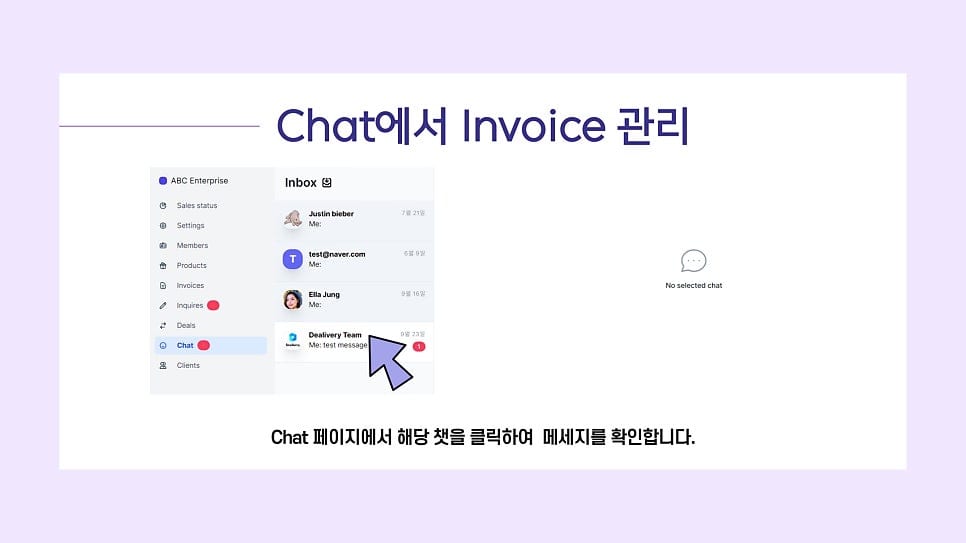
바이어 문의가 오면 Chat 페이지에 수신 알림이 뜹니다.
Chat 페이지 Inbox에서 신규 문의 온 바이어 챗을 클릭하여 바이어 정보를 확인합니다.
실시간 채팅 상담을 통해 바이어 문의에 대응할 수 있습니다.
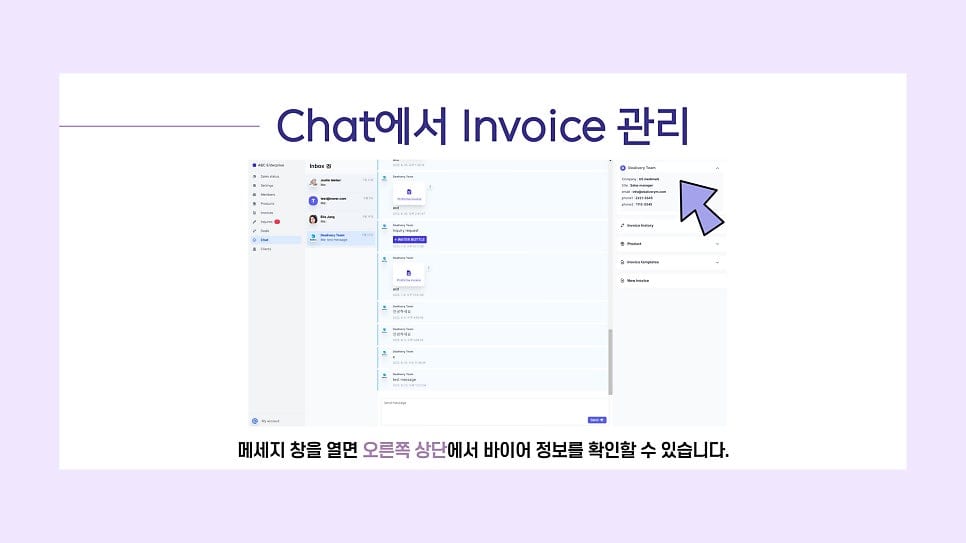
메세지 창을 열면 오른쪽 상단에서
바이어 정보를 확인할 수 있습니다.
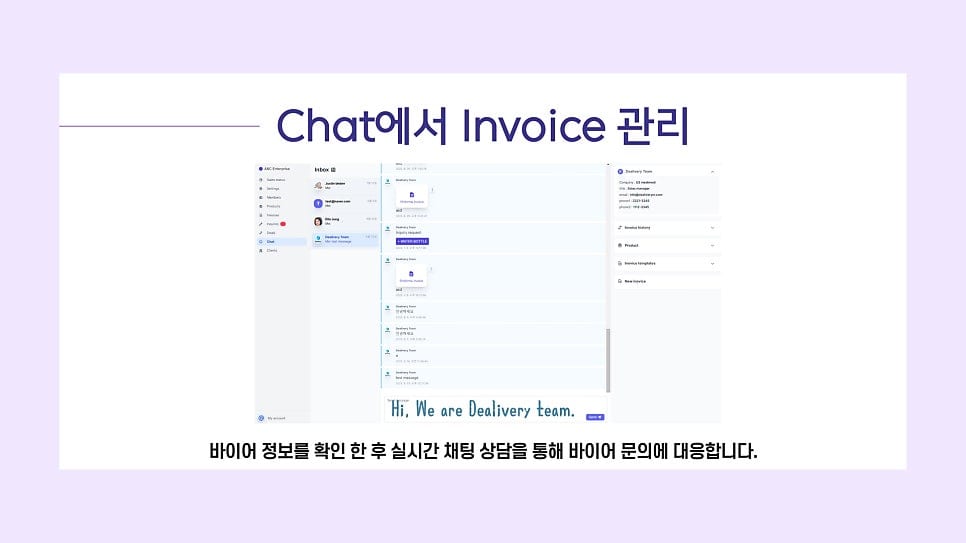
바이어 정보를 확인 한 후 실시간 채팅 상담으로
바이어 문의에 대응합니다.
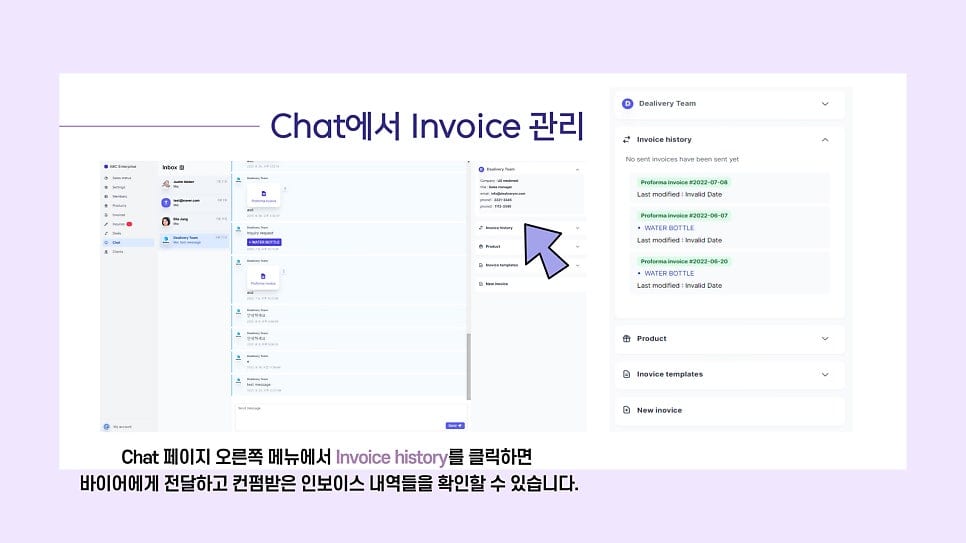
Chat 페이지 오른쪽 메뉴에서
Invoice history를 클릭하면
바이어에게 전달하고 컨펌받은 인보이스
내역들을 확인할 수 있습니다.
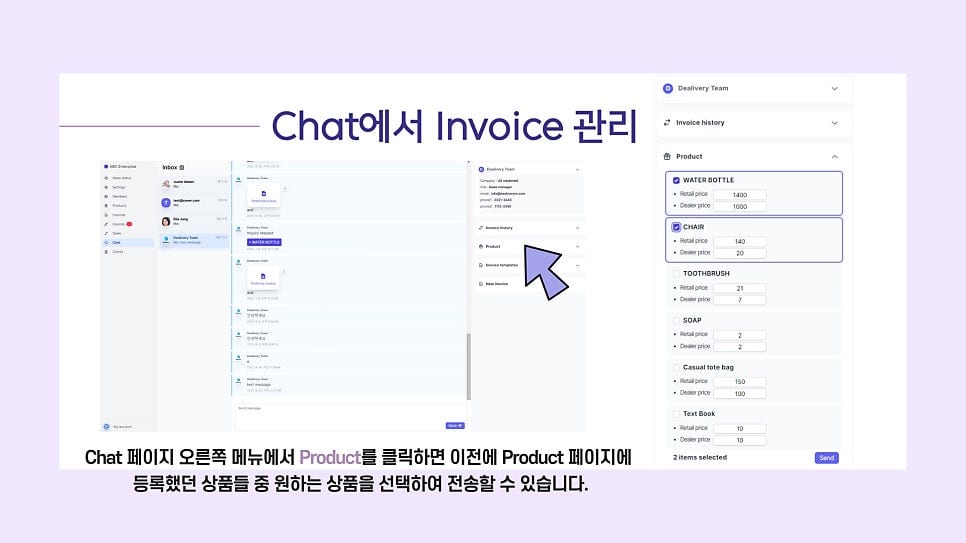
Prpduct 클릭하면 이전에 Product 페이지에
등록했던 상품들 중 원하는 상품을 선택하여
가격과 함께 전송할 수 있습니다.
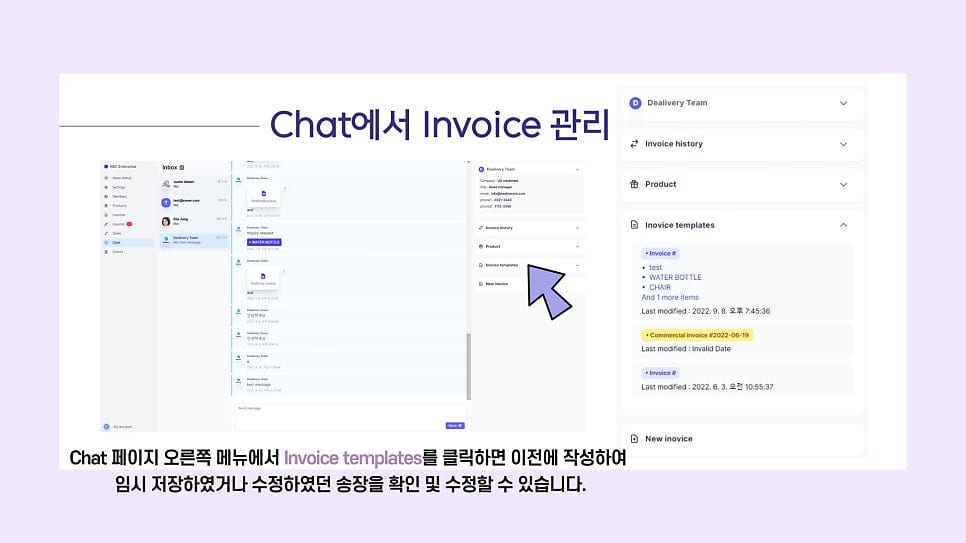
Chat 페이지 오른쪽 메뉴에서
Invoice templates를 클릭하면
이전에 작성하여 임시저장하였거나
수정하였던 송장을 확인 및 수정할 수 있습니다.
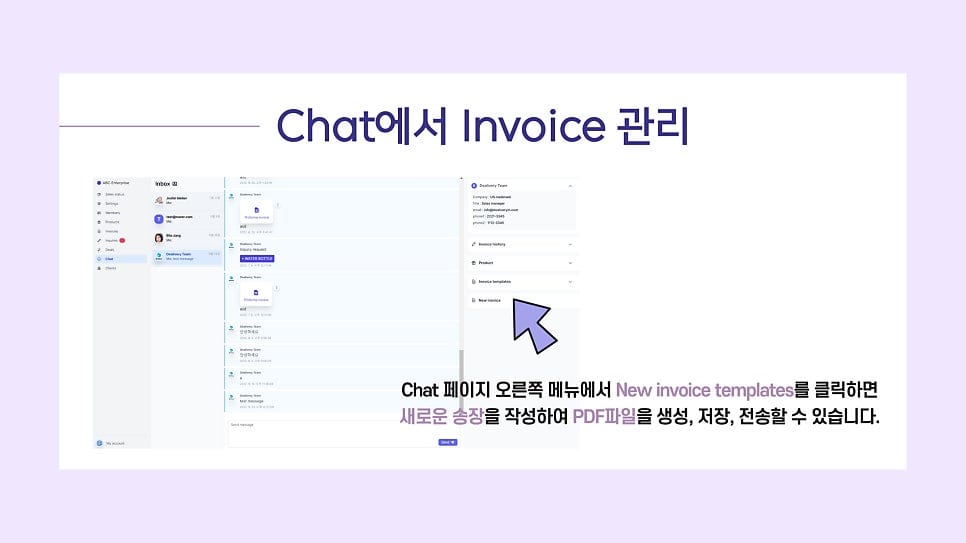
Chat 페이지 오른쪽 메뉴에서
New invoice templates를 클릭하면
새로운 송장을 작성할 수 있습니다.
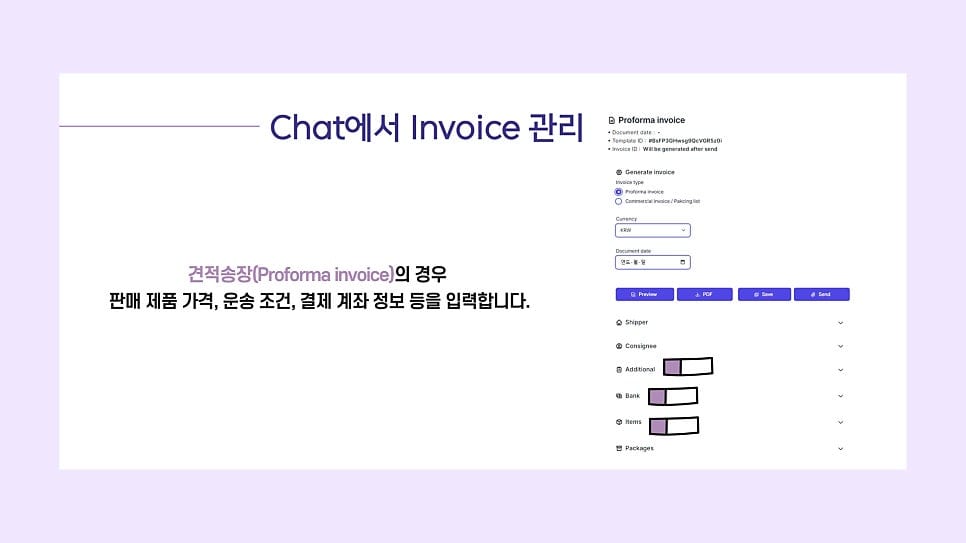
견적송장(Proforma invoice)의 경우
판매 제품 가격, 운송 조건, 결제 계좌 정보 등을 입력합니다.
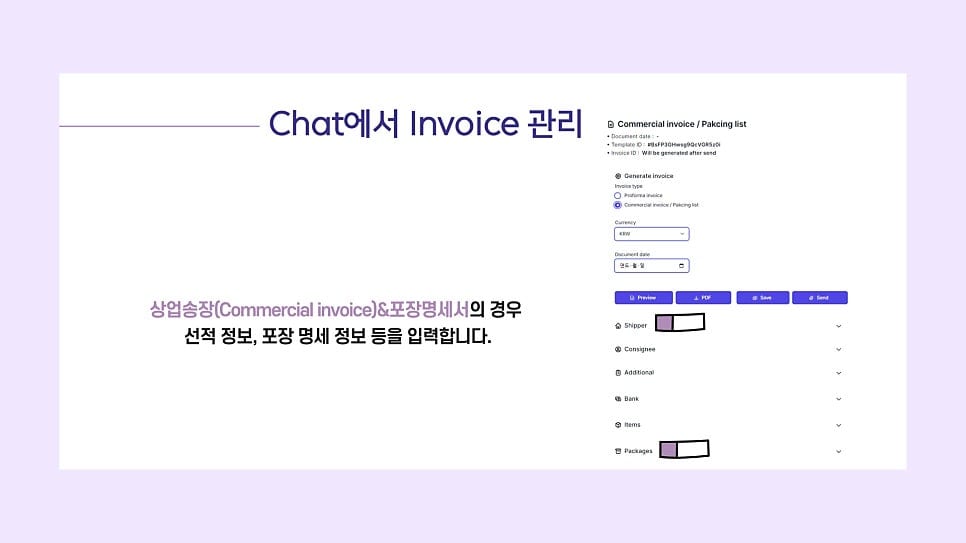
상업송장(Commercial invoice)&포장명세서의 경우
선적정보, 포장 명세 정보 등을 입력합니다.
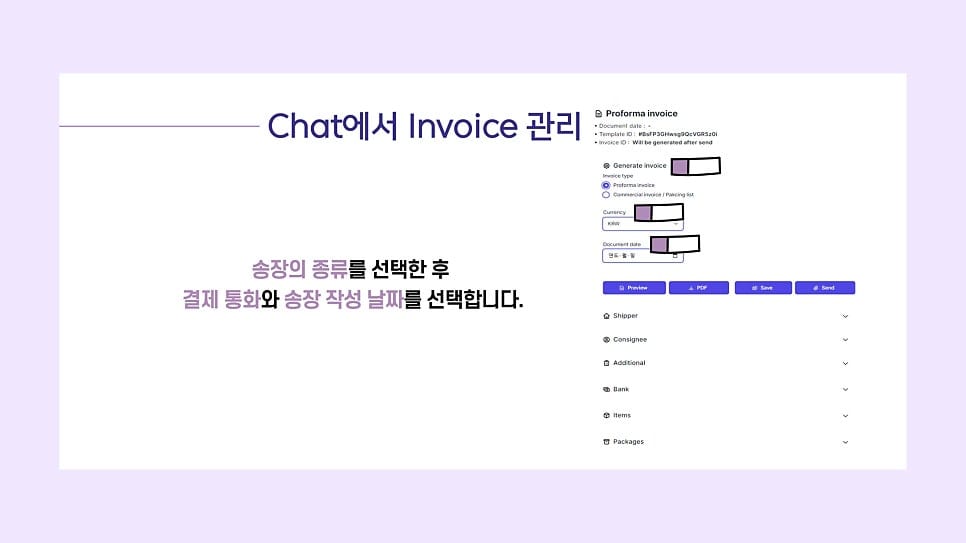
송장의 종류를 선택한 후
결제 통화와 송장 작성 날짜를 선택합니다.
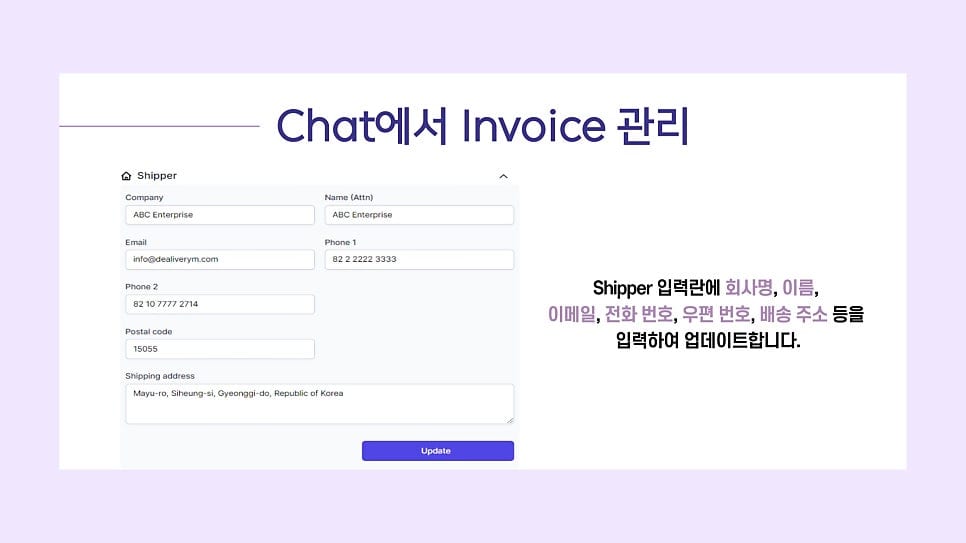
Shipper 입력란에 회사명, 이름,
이메일, 전화 번호, 우편 번호, 배송 주소 등을
입력하여 업데이트합니다.
Consignee 입력란에 국가, 회사명,
이름, 이메일, 전화 번호, 우편 번호, 배송 주소 등
바이어 정보를 입력하여 업데이트합니다.
Additional 입력란에
출발장소, 도착장소,
지급방식(Terms of payment),
인도조건(Terms of delivery, Incoterms)
등을 입력하여 업데이트합니다.
인도조건과 관련하여 이해하기 쉽게
표로 정리해 보았습니다!
인도조건에 대해 더 궁금하신 부분은
dealivery.io 홈페이지에 접속하셔서
이용방법 버튼을 클릭하여 상세내용 확인 부탁드립니다.
Item 입력란에 Add 버튼을 눌러
이전에 등록해두었던 제품을 검색하여
추가할 수 있습니다.
제품검색, 제품선택, 수량 입력 후
금액과 총계를 확인하여 업데이트합니다.
Package 입력란에 Add 버튼을 눌러
포장 사이즈(Dimension),
순 중량(Net weight),
총 중량(Gross weight)을 입력하여
업데이트합니다.
포장정보까지 모두 입력하고 나면
Preview를 눌러 송장내용을 검토하고,
PDF를 눌러 송장을 내 컴푸터에
다운로드할 수 있습니다.
Save를 눌러 송장을 저장할 수 있으며,
Send를 눌러 바이어에게 채팅으로
송장을 전달할 수 있습니다.
다 이해되셨을까요?
차근차근 따라오시다보면
쉽고 빠르게 사용가능 하실거에요!!
그래도 모르겠다 싶으신게 있으시면
고객매니저 김차차에게 문의주세요~!
오늘은 이만 글을 마치고 다음 다섯 번째 시간에 만나용~~
▼ 문의 / 신청 www.dealivery.io ▼
Email ▶ info@dealivery.io
홈페이지 방문확인 후 문의사항은 연락주세요 :)
#수출관리 #무역자동화 #이커머스샵 #비대면바우처 #해외쇼핑몰구축 #쇼핑몰구축 #쇼피파이
#전자상거래 #이커머스 #카페24 #CAFE24 #해외쇼핑몰 #해외수출 #딜리버리